Judul : Cara Burning ISO Ubuntu di berbagai sistem operasi
link : Cara Burning ISO Ubuntu di berbagai sistem operasi
Cara Burning ISO Ubuntu di berbagai sistem operasi
Ubuntu didistribusikan melalui Internet as image CD ( . iso ) file. Tidak seperti file data biasa, file ISO tidak bisa hanya diseret dan terjatuh atau disalin langsung ke disk. Perlu dibakar dengan cara tertentu yang memperluas / ekstrak gambar sehingga Anda memiliki file digunakan pada disk Anda.
Untuk menginstal Ubuntu dari CD, Anda harus terlebih dahulu untuk membakar ISO image download ke CD atau DVD. Hal ini membutuhkan:
- Sebuah CD kerja / DVD burner (yaitu R / W drive)
- Semenit 80 kosong (700 Mb) CD (atau, alternatif, DVD).
Murah "tulis sekali" CD adalah pilihan yang lebih baik untuk pembakaran ISO images. Mahal CD dan DVD kadang-kadang bekerja tetapi kurang dapat diandalkan, mungkin karena kecepatan yang lebih tinggi membakar (lihat nanti).
The GettingUbuntu halaman mempunyai link ke file image ISO, serta metode lainnya GettingUbuntu . Lihat CDDVD / Burning untuk informasi umum tentang membakar CD atau DVD. Sebagian besar distribusi Linux , tidak hanya Ubuntu, file-file ISO gunakan karena itu adalah cara termudah untuk membuat CD "bootable" dan itu adalah cara termudah untuk menginstal atau mendapatkan keLiveCD sesi desktop. Beberapa rasa dari Ubuntu (dan lain distribusi ) tersedia sebagai img. file, biasanya untuk & handheld edisi netbook karena jenis-jenis mesin biasanya kurangnya CD / DVD-drive karena keterbatasan ukuran. Jika Anda telah men-download sebuah img. file, silahkan lihat . img menulis dokumentasi
Memeriksa integritas disk dan data
Sebelum membakar CD, maka sangat dianjurkan bahwa Anda memverifikasi jumlah md5 atau SHA256 sum (hash) dari file iso.. Untuk petunjuk, silakan lihat HowToMD5SUM dan HowToSHA256SUM . Untuk daftar sekarang resmi hash Ubuntu SHA256, melihat file SHA256SUMS untuk rilis Anda menggunakan bawah http://releases.ubuntu.com (dan secara opsional PGP signature di file SHA256SUMS.gpg) untuk hash MD5 yang lebih tua algoritma berada di direktori yang sama. UbuntuHashes saat ini memiliki md5sums saja. Memeriksa hash memastikan bahwa file tidak rusak selama proses download dan 100% utuh.
The CDIntegrityCheck Halaman menjelaskan cara memverifikasi integritas dari disk selesai. Silakan coba CD Anda sebagai LiveCD . Jika disk selesai Anda gagal untuk boot jika Anda me-restart komputer Anda, silakan lihat BootFromCD halaman.
Kecepatan lambat
Untuk hasil yang lebih baik mencoba paling lambat kecepatan burn yang mungkin terjadi. Kebanyakan Gui alat memiliki "Properties" tombol untuk memilih kecepatan tapi dengan Brasero orang-orang macam pilihan muncul setelah menekan 1 "membakar" tombol. Ini adalah kemungkinan besar penyebab tunggal masalah tetapi jauh lebih dikenal dari Md5sum/SHA pengecekan error-. kecepatan lambat memastikan akurasi yang lebih besar.
Jika penulisan CD gagal, cobalah menulis pada kecepatan lebih lambat |
Windows
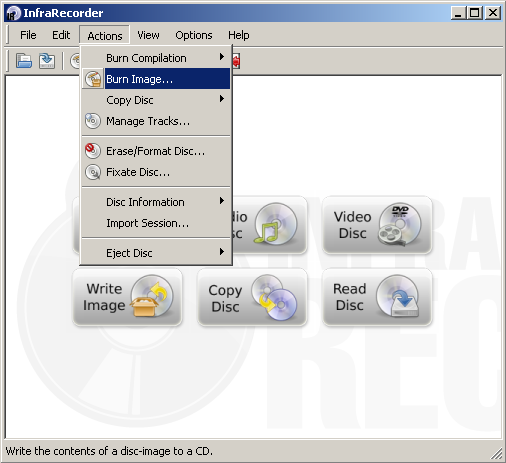
2000 / XP / Vista / 7: Perekam Infra
- Masukkan CD kosong ke dalam drive dan pilih melakukan apa-apa atau Batal jika sebuah dialog autorun muncul.
- Buka Infra Recorder dan klik 'Write Image' tombol di layar utama.
- Atau Anda dapat memilih menu 'Tindakan', kemudian 'Burn image'.
- Atau Anda dapat memilih menu 'Tindakan', kemudian 'Burn image'.
- Pilih CD Ubuntu file gambar yang ingin Anda gunakan, kemudian klik 'Open'.
- Dalam dialog, klik 'OK'.
XP / Server 2003 / Vista: Perekam ISO
- Masukkan CD belum diformat ke dalam burner anda. ( Catatan : seseorang dapat membakar DVD dengan alat ini hanya dari Vista. )
- Buka Windows Explorer, browse ke file ISO anda, klik kanan dan pilih "Next".

Windows 7
- Klik kanan pada gambar ISO dan pilih "Burn gambar disk".
- Pilih burner disk (drive) dan tekan "Burn".


Jika Anda memeriksa "disk Verifikasi setelah membakar", maka akan memverifikasi bahwa ISO image telah dibakar dengan benar |
Mac OS X
Catatan : Untuk membakar ISO paling, Anda dapat menggunakan Apple's Disk Utility (Disk Copy dalam versi yang lebih tua).
- Luncurkan Disk Utility (Utilitas → Aplikasi → Disk Utility).
- Masukkan CD kosong Anda / DVD.
- Drag dan drop file iso. Anda ke pane kiri di Disk Utility. Sekarang kedua disk kosong dan iso. Harus didaftarkan.
- Pilih file iso,. Dan klik pada tombol Burn pada toolbar.
- Pastikan bahwa "Verifikasi data dibakar" kotak centang dicentang (Anda mungkin perlu untuk mengklik pada segitiga pengungkapan untuk melihat kotak centang).
- Klik Burn. Data akan dibakar dan diverifikasi.


Ubuntu
Prosedur ini mungkin sedikit berbeda tergantung pada versi Ubuntu yang Anda gunakan |
- Masukkan CD kosong ke dalam pembakar Anda. A "CD / DVD Creator" atau "Pilih Jenis Disc" jendela akan muncul. Tutup ini, karena kita tidak akan menggunakannya.
- Browse ke image ISO yang telah didownload pada file browser.
- Klik kanan pada file gambar ISO dan pilih Write to Disc.
- Mana dikatakan "Menulis disk untuk" Anda mungkin memiliki pilihan seperti "File citra" serta drive CD anda. Pilih drive CD anda.CD drive Anda mungkin menunjukkan sebagai sesuatu seperti "BD-MLT UJ-210S"
- Pilih kecepatan tulis. Jika anda membakar Ubuntu Live CD (salah satu yang Anda mungkin ingin boot dari), direkomendasikan bahwa Anda menulis pada kecepatan serendah mungkin.
- Mulai proses pembakaran.
- Setelah pembakaran selesai, pastikan bahwa CD Anda berisi beberapa file dan folder dan tidak hanya file ISO. Dengan cara ini Anda akan mengetahui proses itu dilakukan dengan benar.


Kubuntu
- Jalankan alat bantu pembuat CD, K3b tersedia di K-Menu> Aplikasi> Multimedia> CD & DVD Burning
- Pilih dari toolbar Tools> Burn Image
- Pilih file ISO untuk membakar, memeriksa MD5 sum dan klik Start


Xubuntu Sebelum 10.10
- Meluncurkan alat pembakaran, Brasero (tersedia pada Applications> Multimedia> Brasero).
- Pilih dari toolbar utama opsi "Burn image".
- Dari Burn gambar kotak dialog, pilih sebuah gambar untuk menulis dan menemukan citra ISO pada file browser.
- Klik 'Burn'.


Demikianlah Artikel Cara Burning ISO Ubuntu di berbagai sistem operasi
Sekianlah artikel Cara Burning ISO Ubuntu di berbagai sistem operasi kali ini, mudah-mudahan bisa memberi manfaat untuk anda semua. baiklah, sampai jumpa di postingan artikel lainnya.
Anda sekarang membaca artikel Cara Burning ISO Ubuntu di berbagai sistem operasi dengan alamat link https://pintartkj.blogspot.com/2011/01/cara-burning-iso-ubuntu-di-berbagai.html
0 Response to "Cara Burning ISO Ubuntu di berbagai sistem operasi"
Post a Comment